Cómo configurar un canal de TV con nuestro panel de control RTMP
En primer lugar, cómo funciona el canal de TV
- Suba sus vídeos en formato mp4 (asegúrese de que sus vídeos tienen la tasa de bits correcta, dependiendo de su paquete).
- Cree listas de reproducción y establezca cuándo deben emitirse, por ejemplo, la lista de reproducción1 empieza el lunes a una hora determinada y termina el martes a una hora determinada, la lista de reproducción2 empieza el martes a las x en punto y termina a las z en punto.
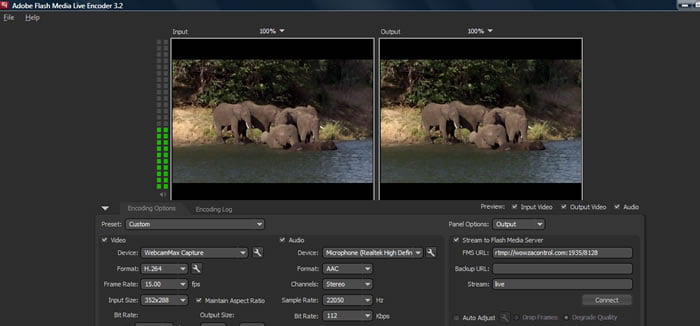
- Su emisor está ahora emitiendo sus vídeos, pero usted puede salir en directo en cualquier momento. Sólo tiene que iniciar su codificador como OBS y su servidor empezará a emitir en directo. Cuando cierre el codificador, la lista de reproducción activa comenzará a emitir de nuevo sus vídeos.
Para ajustar el canal de TV
El canal de TV en nuestro centro de control es muy sencillo. Una vez que haya realizado su pedido, le enviaremos una URL para el panel de control, su dirección de correo electrónico como nombre de usuario y una contraseña.
Tendrá que iniciar sesión en este panel de control, que llamamos Wowza Control, ya que nuestro centro principal en el servidor es el Wowza Streaming Engine.
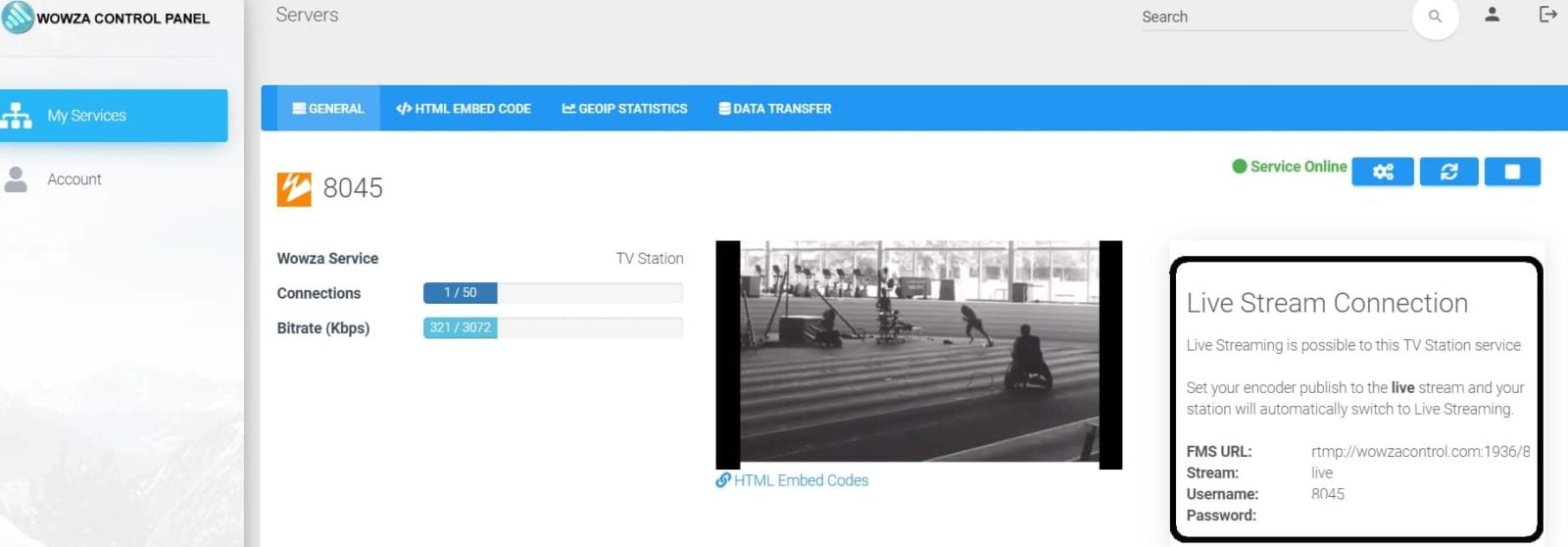
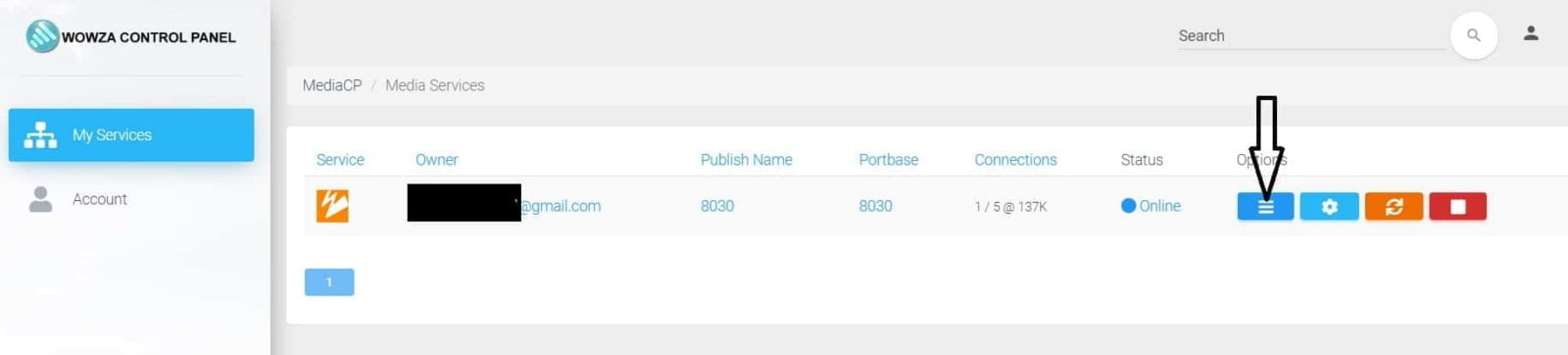
Una vez que haya entrado en el panel de control Wowza, verá sus servicios. Puede disponer de varios servicios, como transmisión en directo, canales de televisión, etc. Seleccione el servicio que desea iniciar y haga clic en Visión general, justo debajo de Opciones. Vea la imagen con la flecha negra.
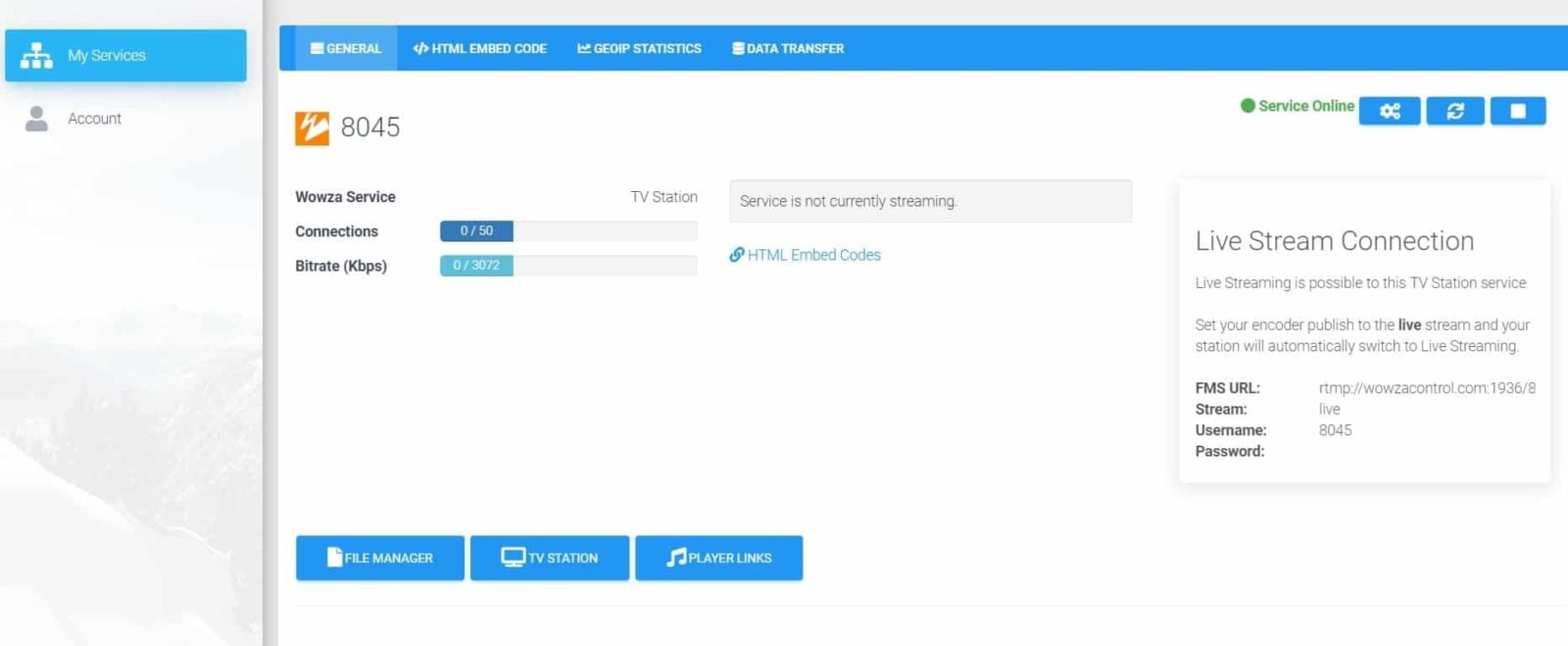
Una vez que haya hecho clic en Vista general, se abrirá una página de canales de televisión en la que verá un pequeño reproductor. Si pulsa en Reproducir, aparecerá un archivo de vídeo que utilizamos como vídeo por defecto en el sistema.
En la parte superior, hay un menú con algunos enlaces. Uno de ellos es «Código HTML incrustado». Con este servicio, el reproductor principal sólo muestra el vídeo estándar. Los otros enlaces del menú superior son «Estadísticas», «IP» y los países en los que se encuentran sus espectadores. No tiene que preocuparse por la transferencia de datos si ha pedido uno de nuestros paquetes más grandes que ofrecen tráfico ilimitado.
A continuación encontrará dos enlaces importantes: «Gestor de archivos» y «Estación de TV» (ver imagen).
En primer lugar, debe cargar sus archivos. Haga clic en «Gestor de archivos» y tendrá 2 opciones: FTP o simplemente arrastrar y soltar los archivos en la ventana de archivos (ver imagen).
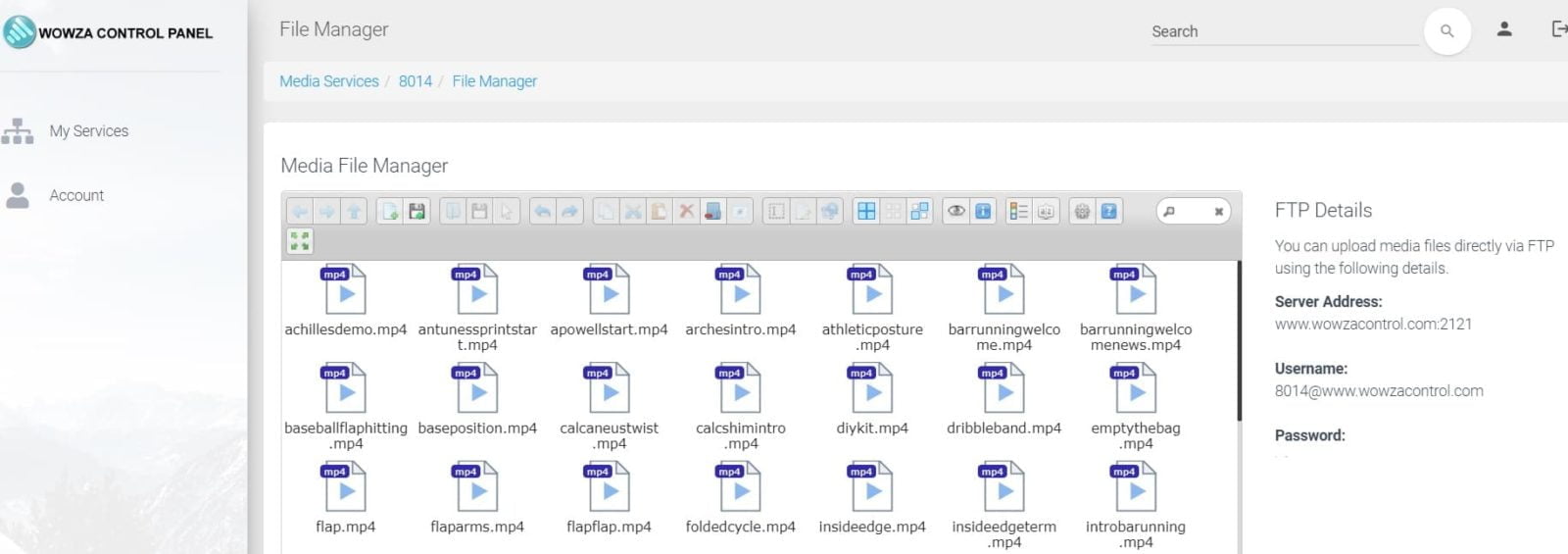
Una vez subidos, tenga en cuenta que los archivos deben estar en formato MP4 y preste atención a la tasa de bits. Dependiendo del paquete, es posible que no pueda añadir el archivo a la lista de reproducción si supera la tasa de bits permitida.
Ahora vuelva a su servicio y haga clic en «Estación de TV». Puede crear una nueva lista de reproducción o, si ya tiene una, puede gestionarla.
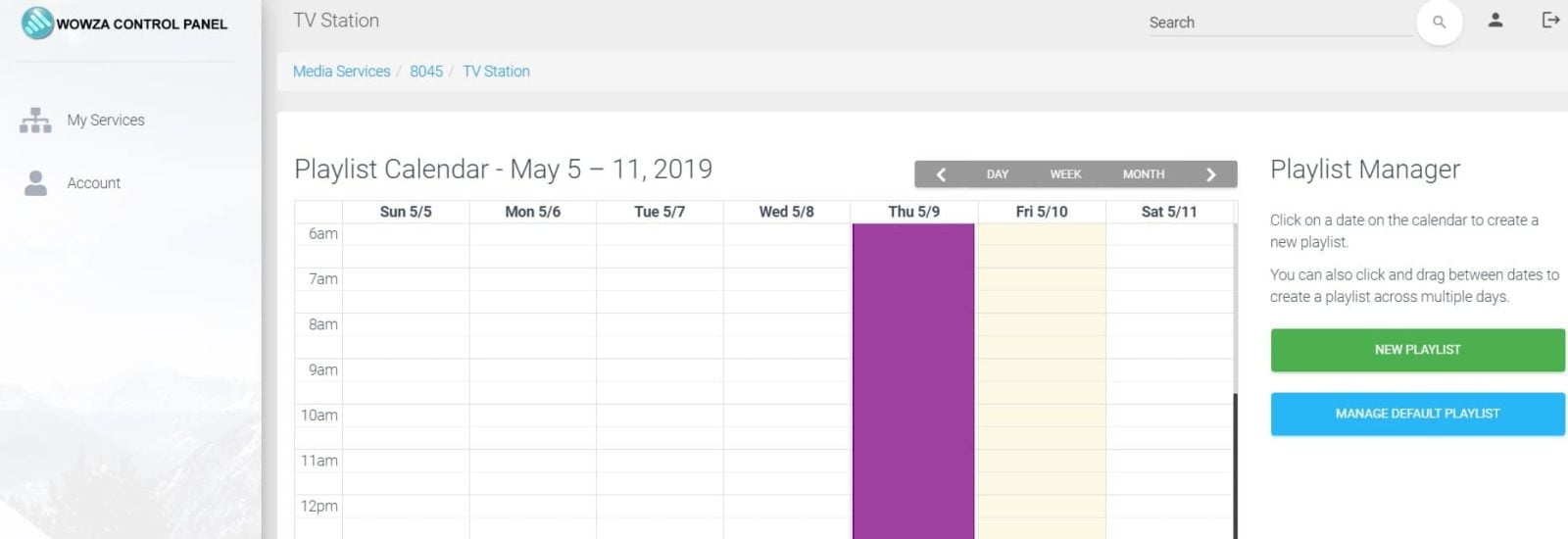
La diferencia entre una lista de reproducción normal y la lista de reproducción de la cadena de televisión es que puede introducir una hora de inicio y una hora de finalización y programar su lista de reproducción para que una esté activa después de la otra a horas diferentes.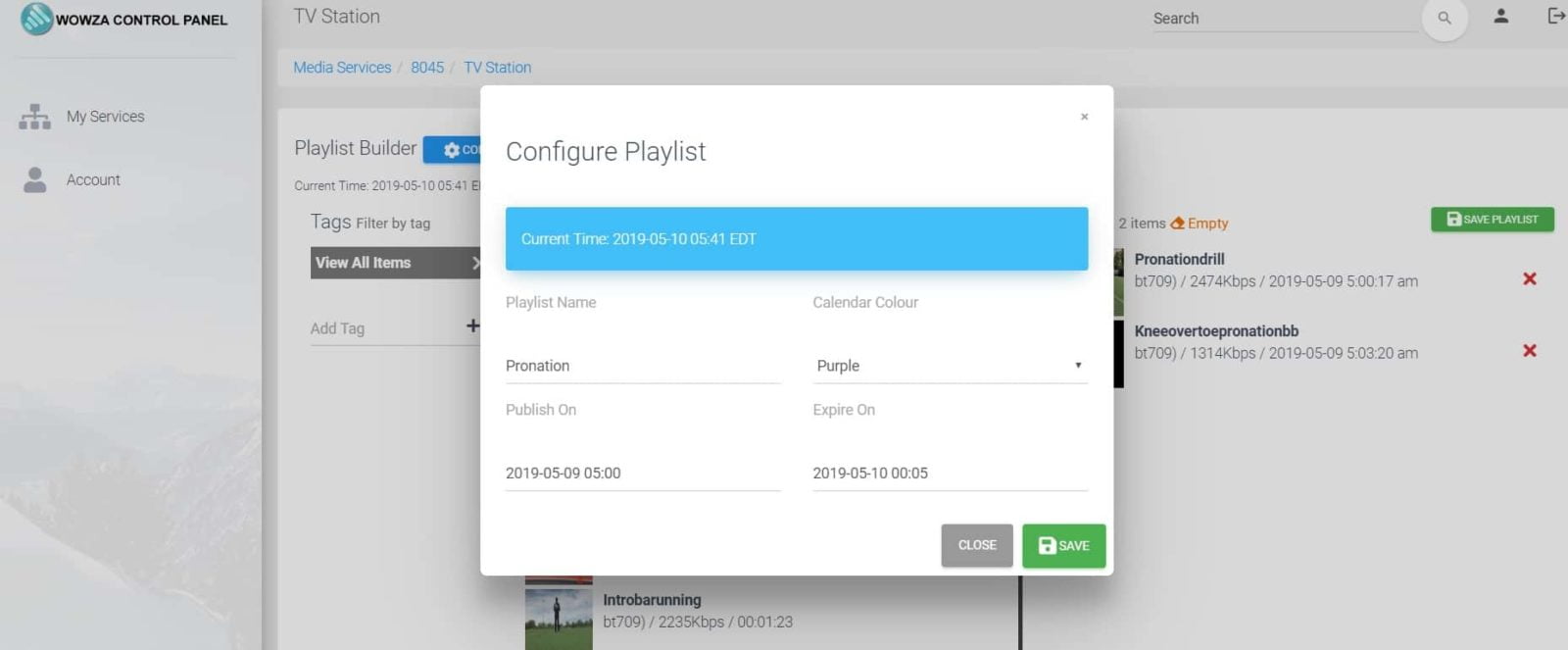
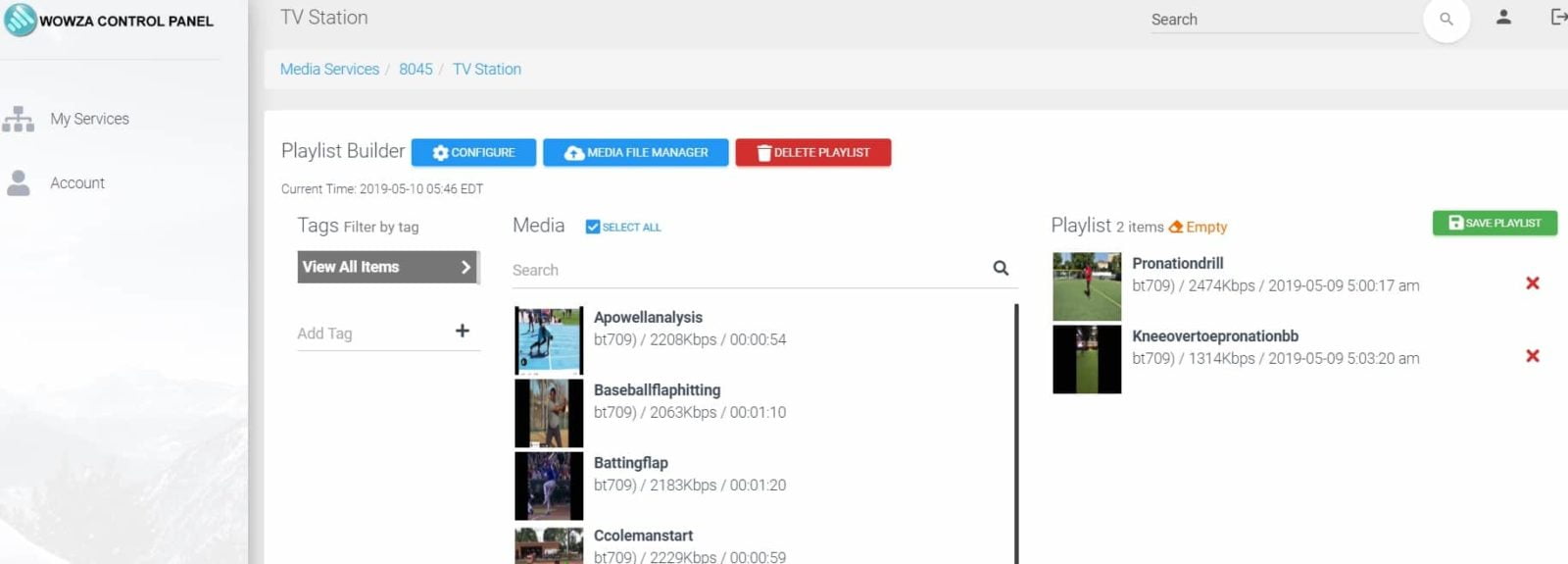
Si modifica o añade un archivo de vídeo, deberá guardar la lista de reproducción y reiniciar el servicio.
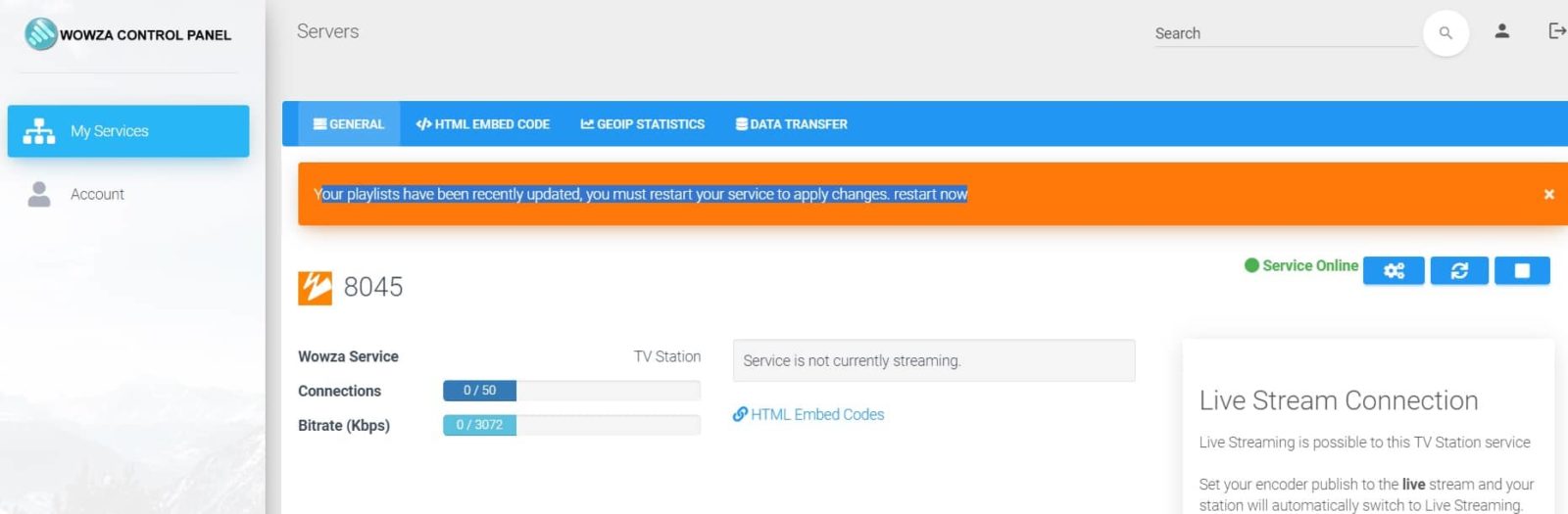
Su lista de reproducción está ahora activa y será emitida. Si desea realizar una emisión en directo (véase la imagen de la derecha «Conexión de emisión en directo»), puede poner en marcha su codificador; su lista de reproducción se detendrá y su evento en directo se conectará y se emitirá. Al igual que con un servicio de retransmisión en directo, en cuanto la cadena se detenga, continuará con su lista de reproducción exactamente donde la dejó antes.