So richten Sie einen TV-Sender mit unserem RTMP Control Panel ein
Zunächst zur Funktionsweise der TV Station
- Sie laden Ihre Videos im mp4-Format hoch (stellen Sie sicher, dass Ihre Videos die richtige Bitrate haben, je nach Ihrem Paket).
- erstellen Sie Wiedergabelisten und legen Sie fest, wann diese ausgestrahlt werden sollen, z.B. beginnt Wiedergabeliste1 am Montag zu einer bestimmten Zeit und endet am Dienstag zu einer bestimmten Zeit, Wiedergabeliste2 beginnt am Dienstag um x Uhr und endet um z Uhr.
- Jetzt streamt Ihr Sender Ihre Videos, aber Sie können jederzeit live gehen. Starten Sie einfach Ihren Encoder wie OBS, und Ihr Server beginnt mit der Live-Übertragung. Wenn Sie den Encoder schließen, kehrt die aktive Wiedergabeliste zum Streaming Ihrer Videos zurück.
So richten Sie den TV-Sender ein
Die TV Station in unserem Kontrollzentrum ist sehr einfach. Nach Ihrer Bestellung erhalten Sie von uns eine Kontrollpanel-URL, Ihre E-Mail als Benutzernamen und ein Passwort.
Sie müssen sich bei diesem Kontrollpanel anmelden, das wir Wowza Control nennen, da unser Hauptkern auf dem Server die Wowza Streaming Engine ist.
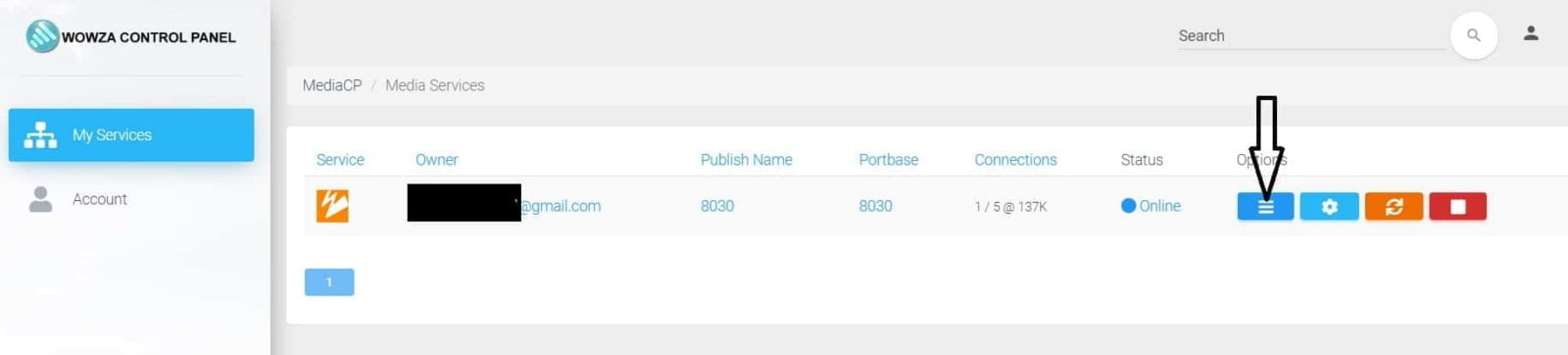
Nachdem Sie sich in das Wowza Control Panel eingeloggt haben, sehen Sie Ihre Dienste. Sie können eine Reihe von Diensten haben, wie z.B. Live-Streaming, TV-Sender und so weiter. Wählen Sie den Dienst, den Sie starten möchten, und klicken Sie auf Übersicht, direkt unter Optionen. Bitte sehen Sie das Bild mit dem schwarzen Pfeil.
Nachdem Sie auf Übersicht geklickt haben, öffnet sich eine Seite des TV-Senders, auf der Sie einen kleinen Player sehen. Wenn Sie auf Wiedergabe klicken, wird eine Videodatei angezeigt, die wir als Standardvideo auf dem System verwenden.
Oben befindet sich ein Menü mit einigen Links. Einer davon ist „HTML Embed Code“. Bei diesem Service zeigt der Hauptplayer nur das Standardvideo an. Die anderen Links im Menü oben sind „Statistiken“, „IP“ und die Länder, in denen sich Ihre Zuschauer befinden. Sie brauchen sich keine Sorgen um den Datentransfer zu machen, wenn Sie eines unserer größeren Pakete bestellt haben, die unbegrenzten Traffic bieten.
Unten finden Sie zwei wichtige Links: „Dateimanager“ und „TV Station“ (siehe Abbildung).
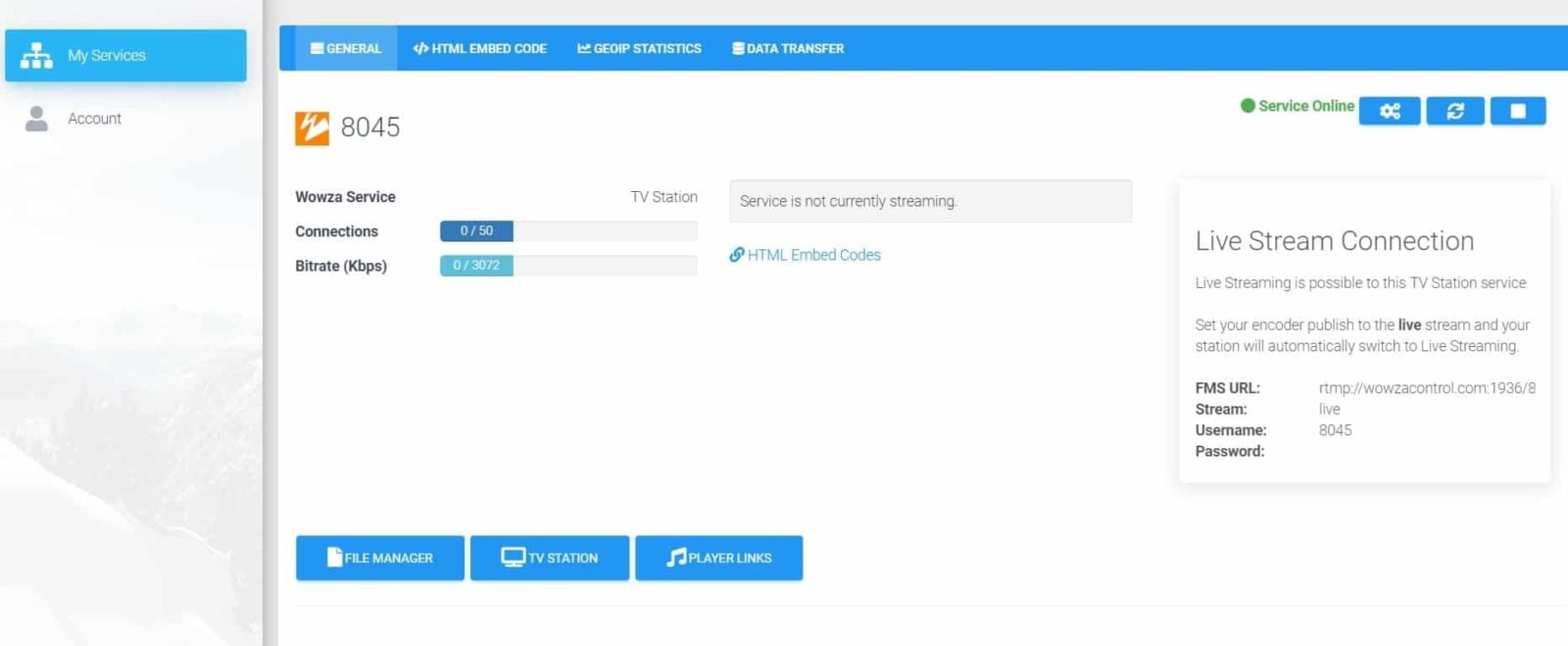
Zuerst müssen Sie Ihre Dateien hochladen. Klicken Sie auf „Dateimanager“ und Sie haben 2 Möglichkeiten: FTP oder ziehen Sie die Dateien einfach mit der Maus in das Dateifenster (siehe Abbildung).
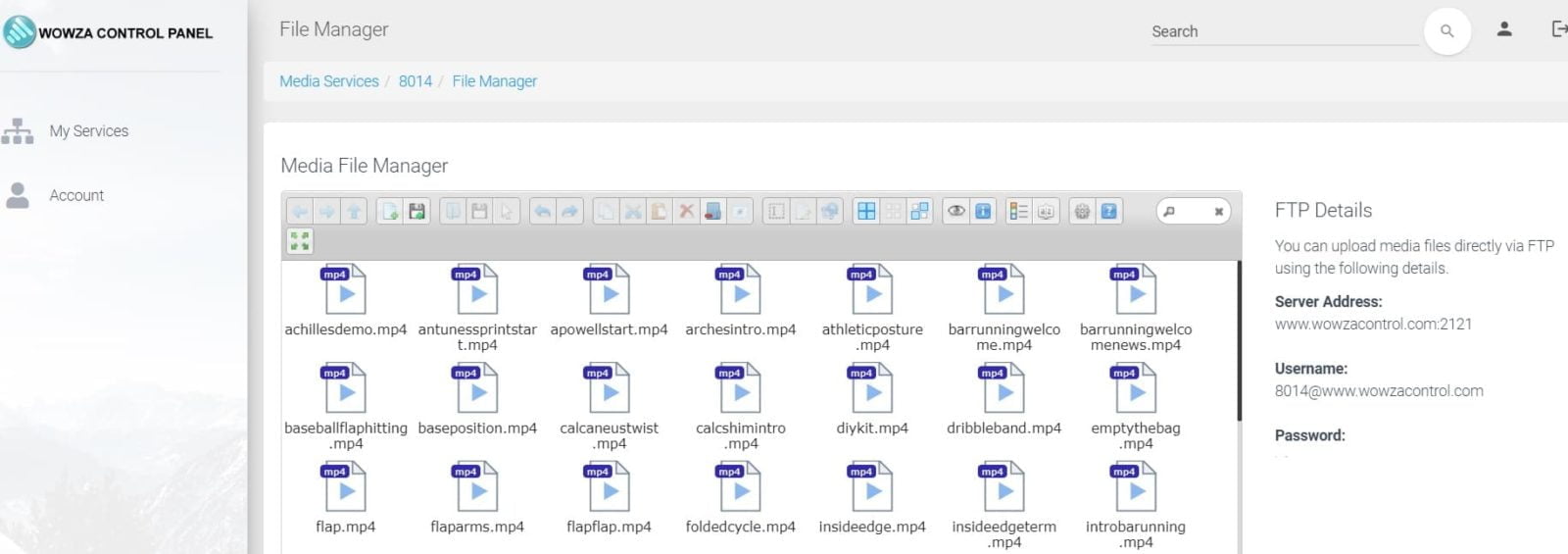
Beachten Sie nach dem Hochladen, dass die Dateien im MP4-Format vorliegen müssen, und achten Sie auf die Bitrate. Je nach Paket können Sie die Datei nicht in die Wiedergabeliste aufnehmen, wenn sie die zulässige Bitrate überschreitet.
Gehen Sie nun zurück zu Ihrem Dienst und klicken Sie auf „TV Station“. Sie können eine neue Wiedergabeliste erstellen, oder wenn Sie bereits eine haben, können Sie diese verwalten.
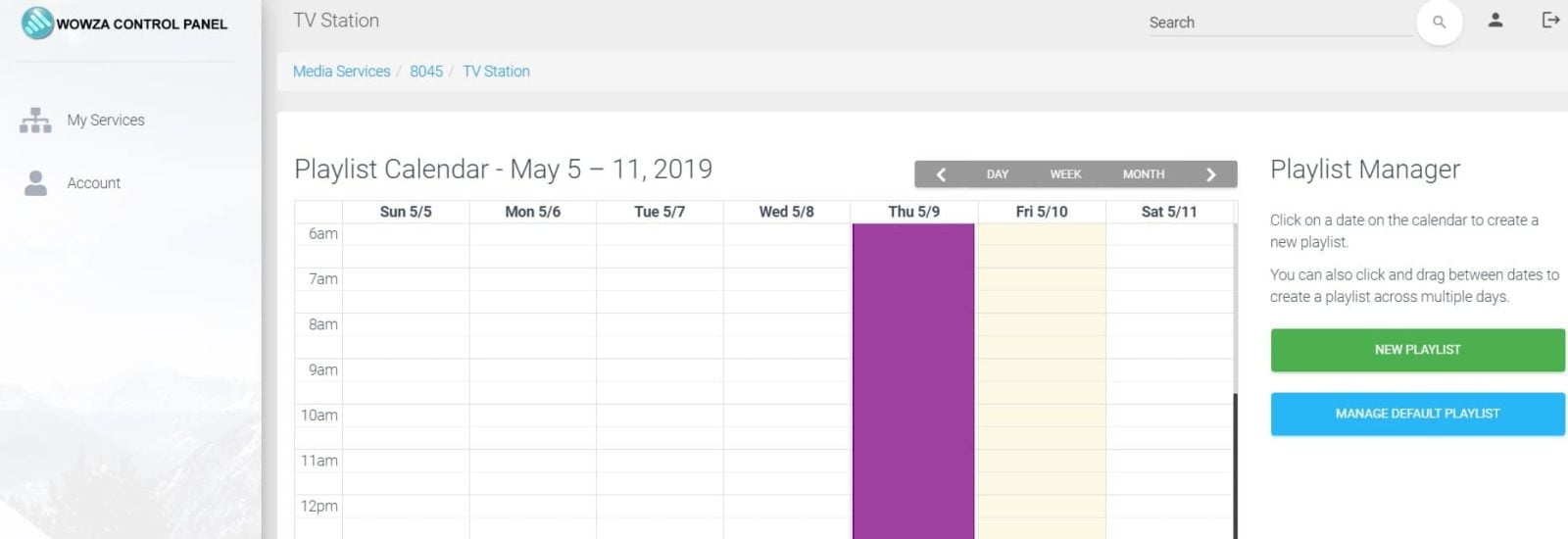
Der Unterschied zwischen einer normalen Wiedergabeliste und der TV Station-Wiedergabeliste besteht darin, dass Sie die Startzeit und die Ablaufzeit eingeben und Ihre Wiedergabeliste so planen, dass eine nach der anderen zu verschiedenen Zeiten aktiv ist.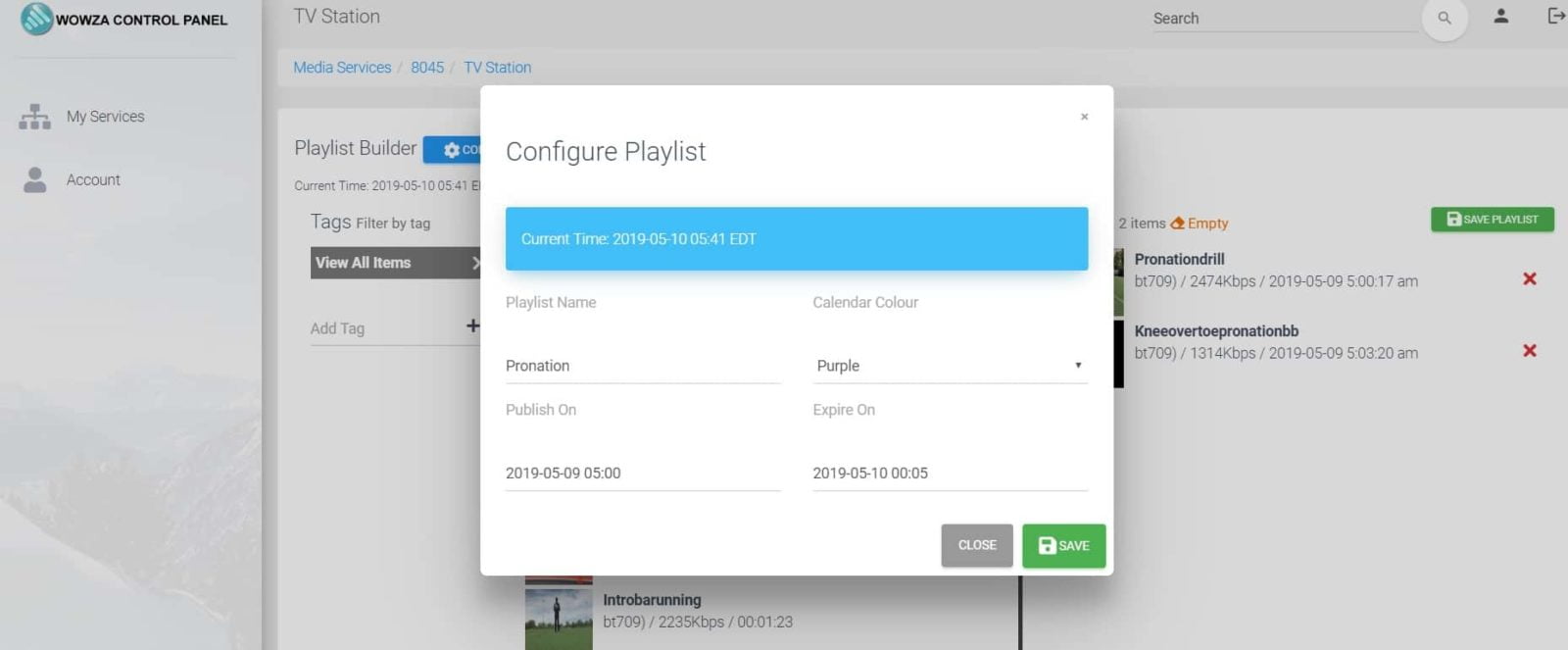
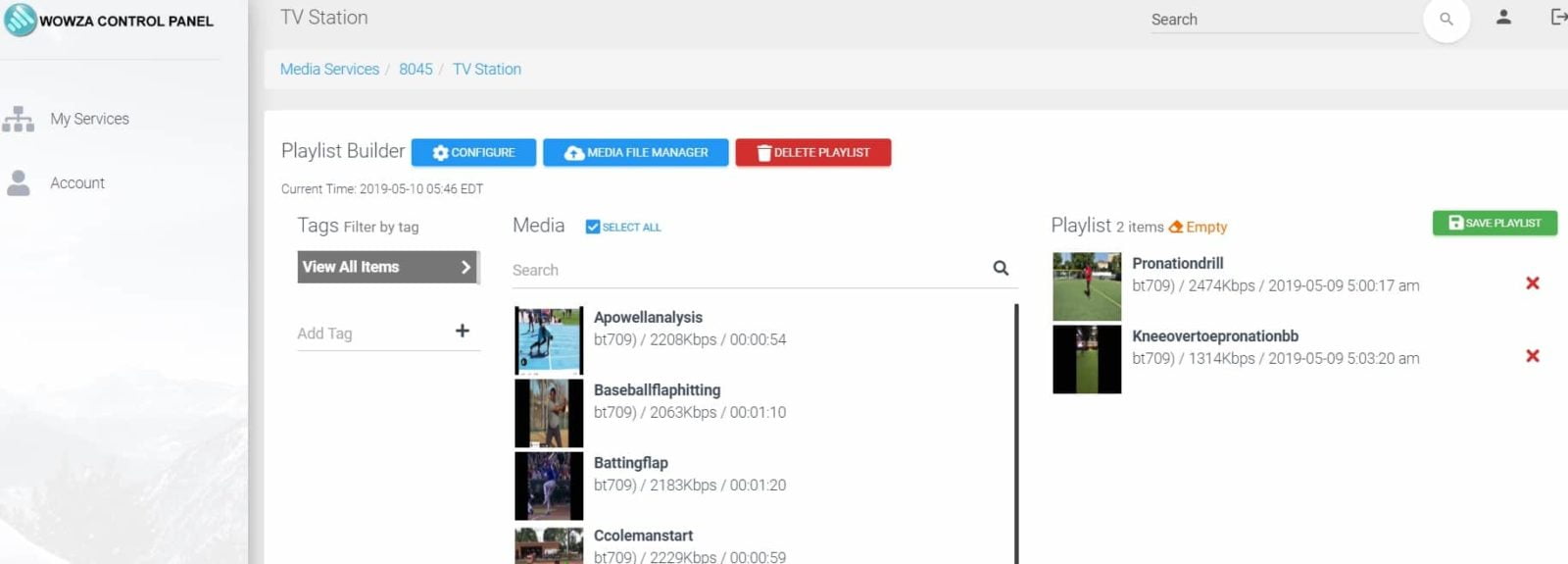
Wenn Sie eine Videodatei ändern oder hinzufügen, müssen Sie die Wiedergabeliste speichern und den Dienst neu starten.
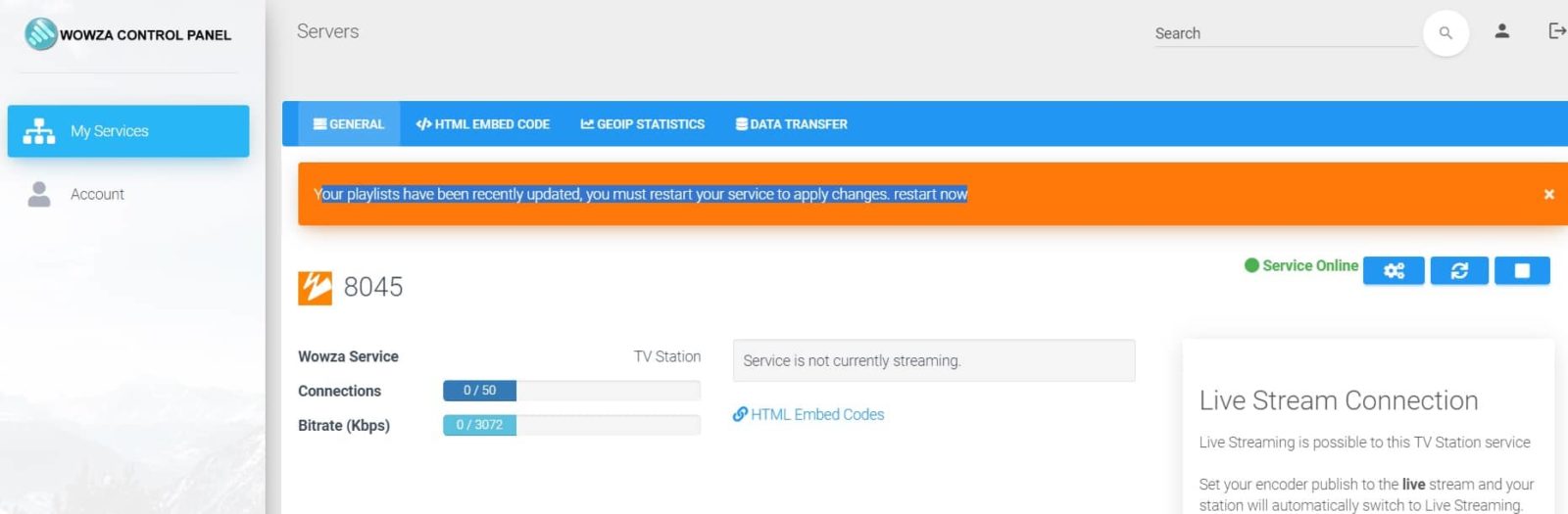
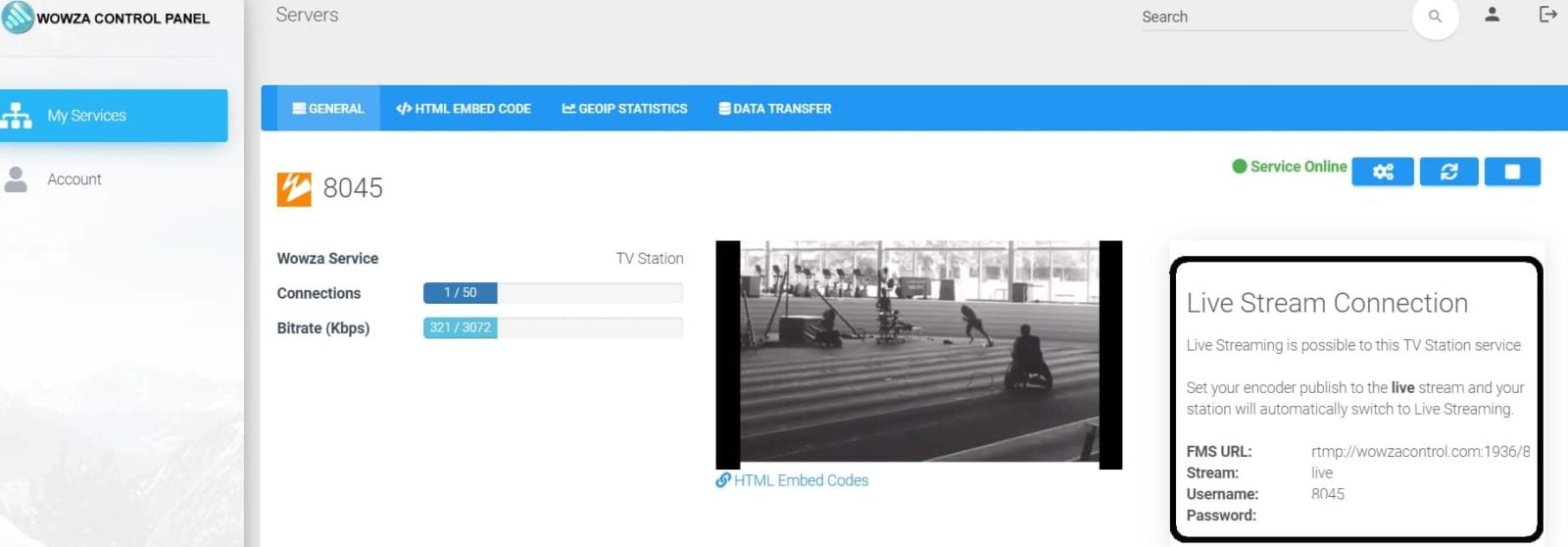
Ihre Wiedergabeliste ist nun aktiv und wird gestreamt. Wenn Sie dann eine Live-Übertragung machen wollen (siehe Bild rechts „Live-Streaming-Verbindung“), können Sie Ihren Encoder starten; Ihre Wiedergabeliste stoppt und Ihr Live-Event ist online und wird übertragen. Genau wie bei einem Live-Streaming-Dienst wird der Fernsehsender, sobald er anhält, mit Ihrer Wiedergabeliste genau dort fortfahren, wo er zuvor angehalten hat.