Video in streaming su richiesta
Siti di video chat
In pochi minuti con Wowza
su desktop, cellulari e tablet
Come configurare un canale TV con il nostro pannello di controllo RTMP.
Innanzitutto, come funziona il canale TV
- Carichi i suoi video in formato mp4 (si assicuri che i suoi video abbiano la giusta velocità di trasmissione, a seconda del suo pacchetto).
- Crei delle playlist e imposti gli orari in cui devono essere trasmesse, ad esempio, la playlist 1 inizia il lunedì ad una certa ora e termina il martedì ad una certa ora, la playlist 2 inizia il martedì alle ore x e termina alle ore z.
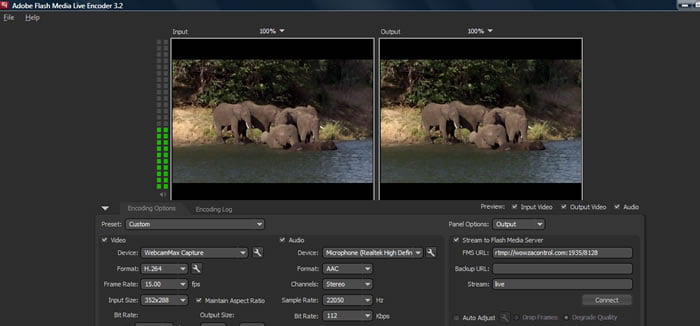
- La sua emittente sta ora trasmettendo i suoi video, ma lei può andare in diretta in qualsiasi momento. Basta avviare il suo encoder come OBS e il suo server inizierà a trasmettere in diretta. Quando chiude l’encoder, la playlist attiva ricomincerà a trasmettere i suoi video.
Per impostare il canale TV
Impostare il canale TV nel nostro centro di controllo è molto semplice. Una volta effettuato l’ordine, le invieremo un URL per il pannello di controllo, il suo indirizzo e-mail come nome utente e una password.
Dovrà collegarsi a questo pannello di controllo, che chiamiamo Wowza Control, in quanto il nostro centro principale sul server è il Wowza Streaming Engine.
Una volta collegato al pannello di controllo Wowza, vedrà i suoi servizi. Può disporre di diversi servizi, come lo streaming in diretta, i canali TV, ecc. Selezioni il servizio che desidera lanciare e clicchi su Panoramica, appena sotto Opzioni. Veda l’immagine con la freccia nera.
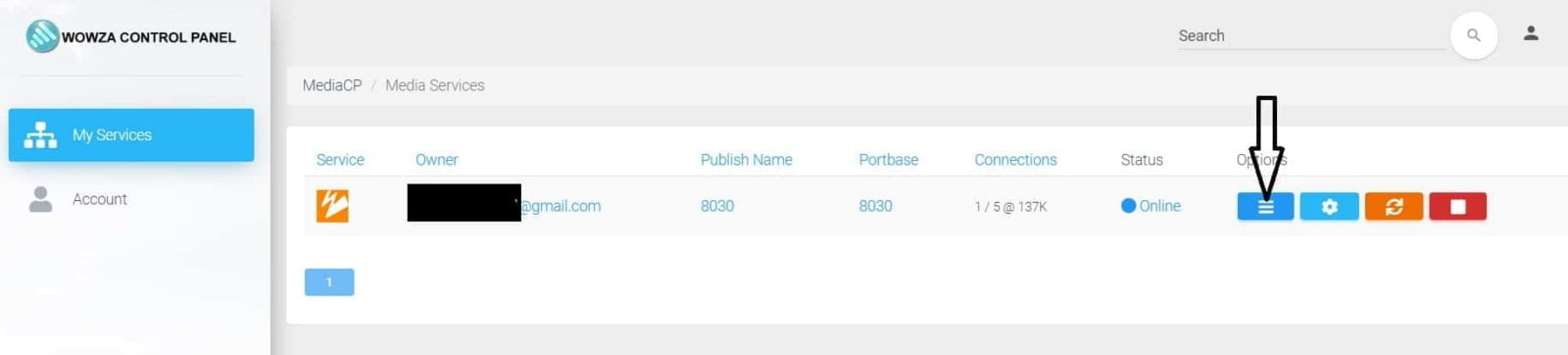
Una volta cliccato su Panoramica, si aprirà una pagina di canali TV e apparirà un piccolo player. Se clicca su Play, vedrà un file video che utilizziamo come video predefinito sul sistema.
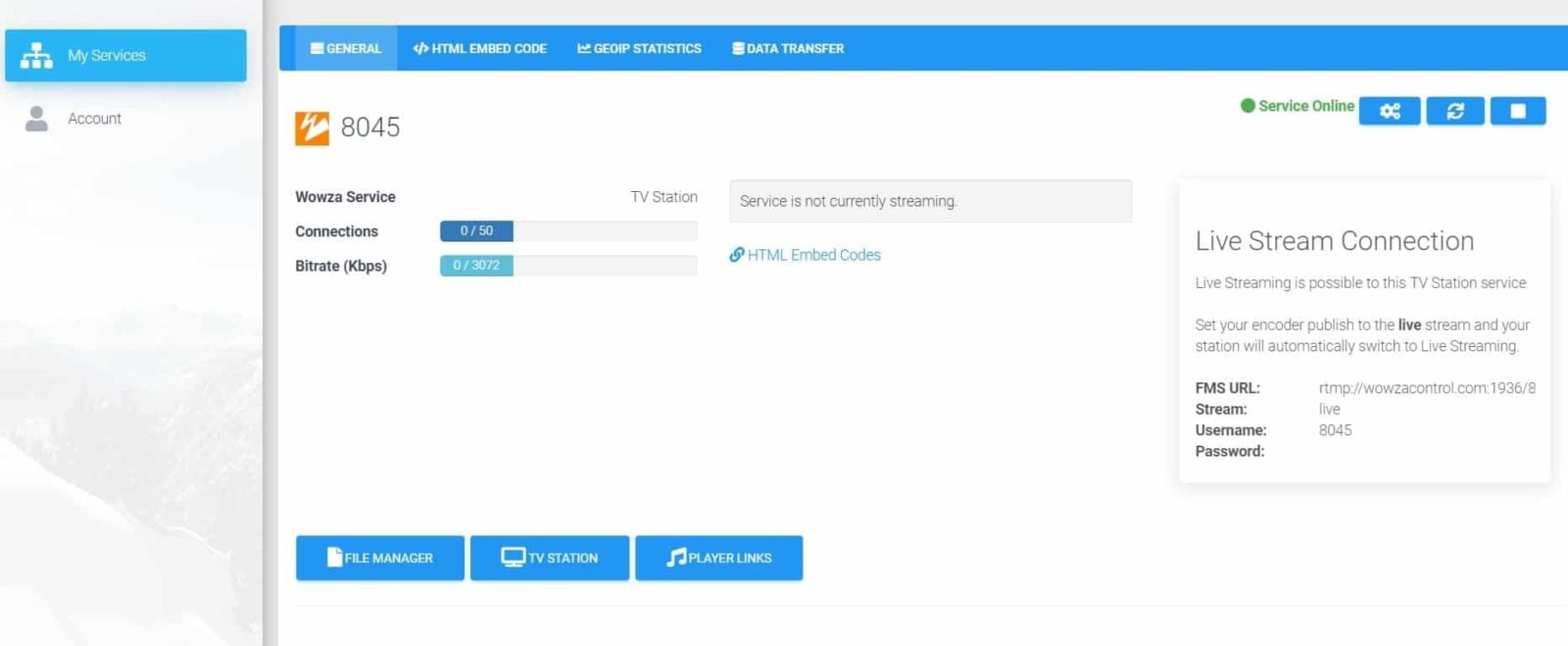
In alto, c’è un menu con alcuni link. Uno di questi è “Codice HTML incorporato”. Con questo servizio, il player principale visualizza solo il video standard. Gli altri link nel menu in alto sono “Statistiche”, “IP” e i Paesi in cui si trovano i suoi spettatori. Non deve preoccuparsi del trasferimento di dati se ha ordinato uno dei nostri pacchetti top che offrono traffico illimitato.
In basso si trovano due link importanti: “File Manager” e “Stazione TV” (vedi immagine).
Innanzitutto, deve caricare i suoi file. Clicchi su “File Manager” e avrà due opzioni: FTP o semplicemente trascinare i file nella finestra dei file (vedi immagine).
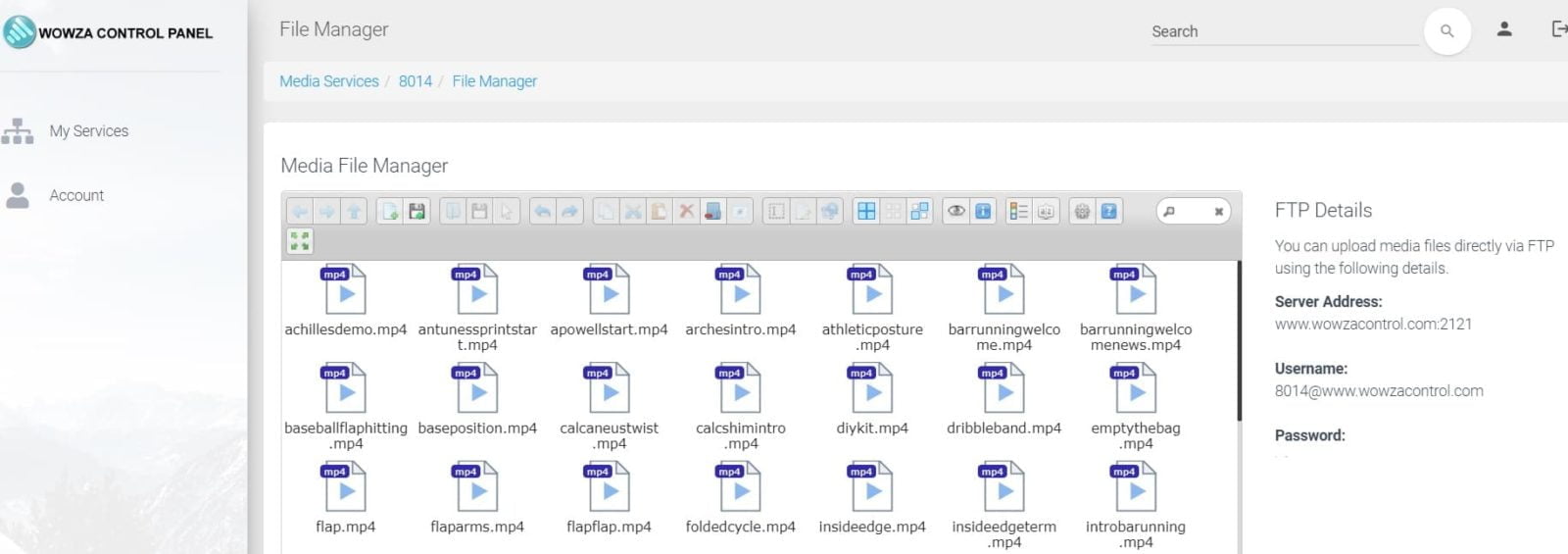
Una volta caricati, tenga presente che i file devono essere in formato MP4 e faccia attenzione alla velocità in bit. A seconda dell’offerta, potrebbe non essere in grado di aggiungere il file alla playlist se supera il bit rate autorizzato.
Ora torni al suo servizio e clicchi su “Stazione TV”. Può creare una nuova playlist o, se ne ha già una, gestirla.
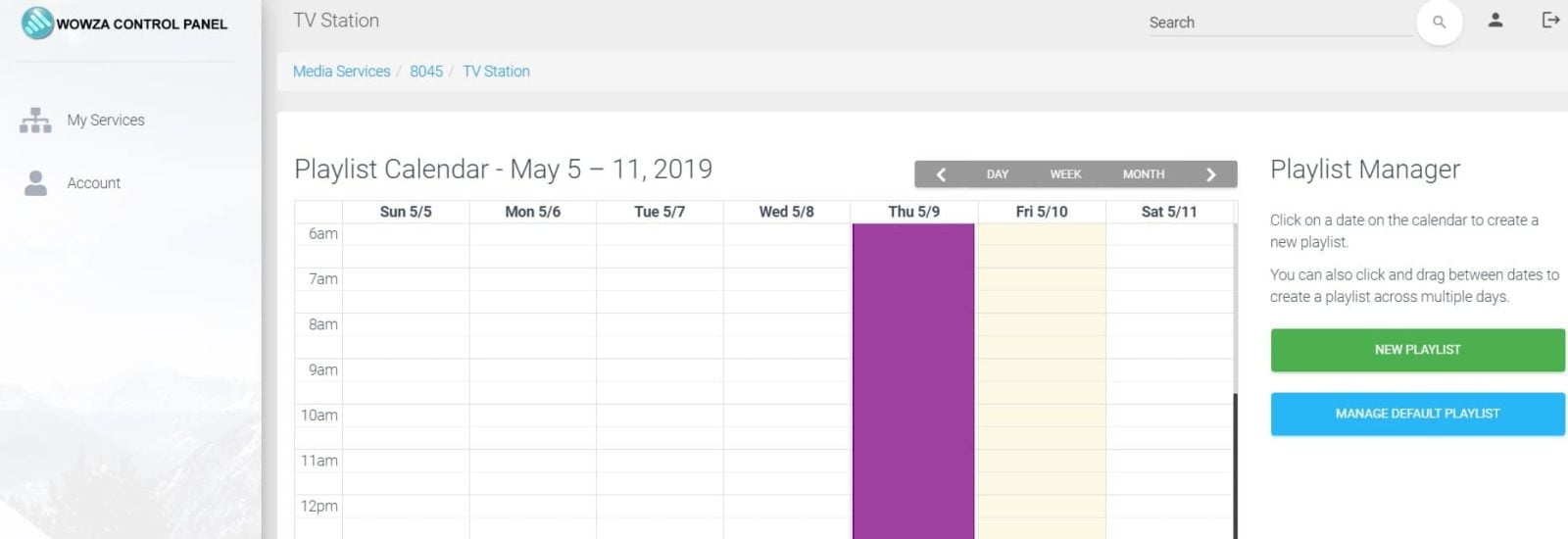
La differenza tra una playlist normale e una playlist di canali TV è che può inserire un orario di inizio e di fine e programmare la playlist in modo che sia attiva una dopo l’altra in orari diversi.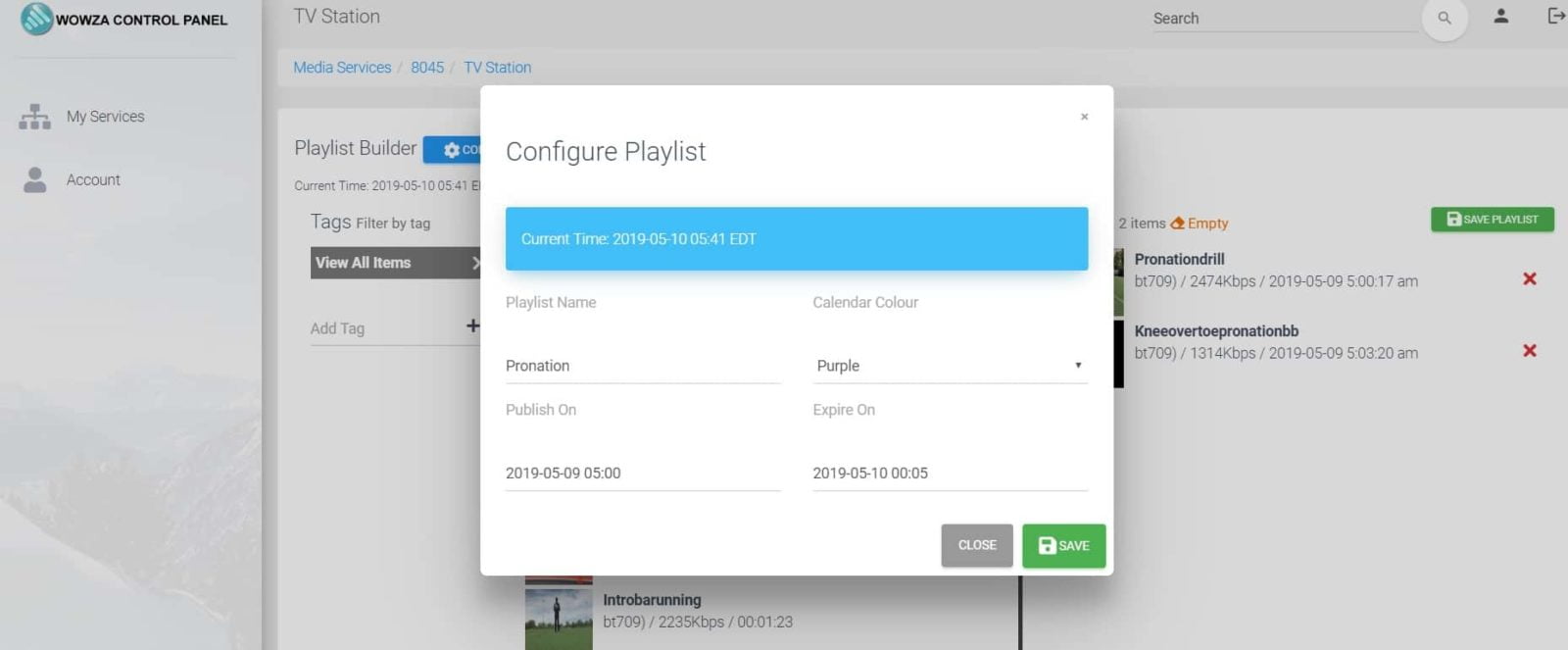
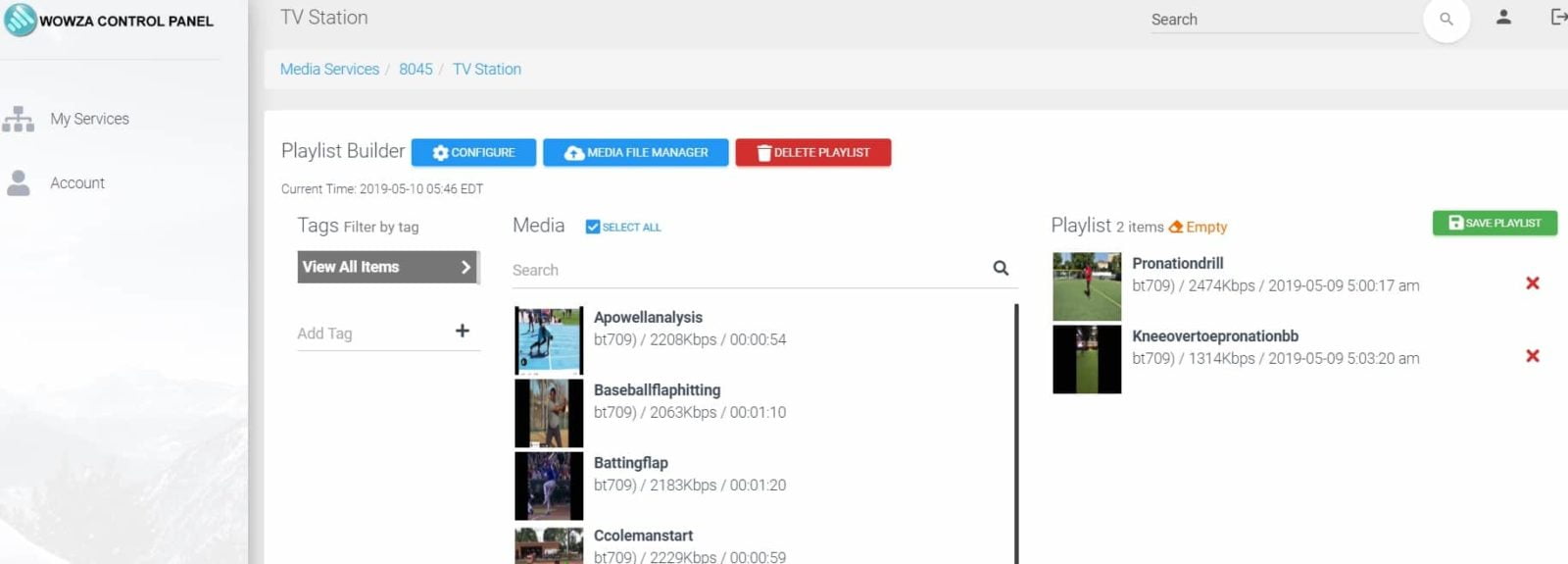
Se modifica o aggiunge un file video, deve salvare la playlist e riavviare il servizio.
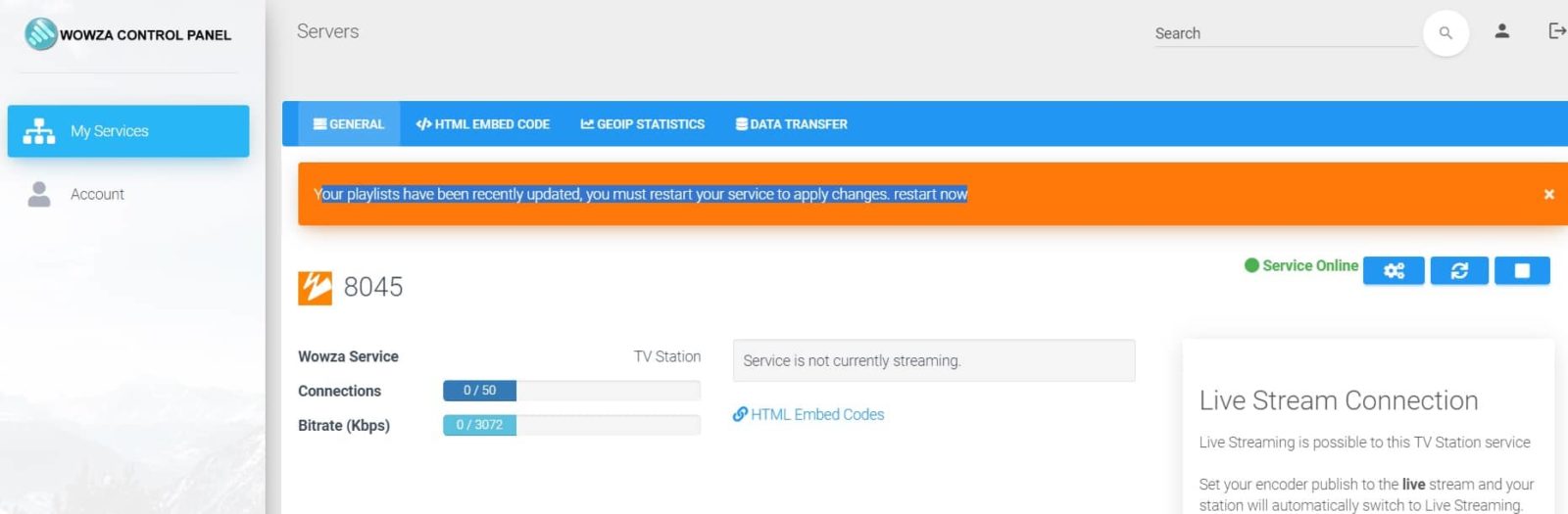
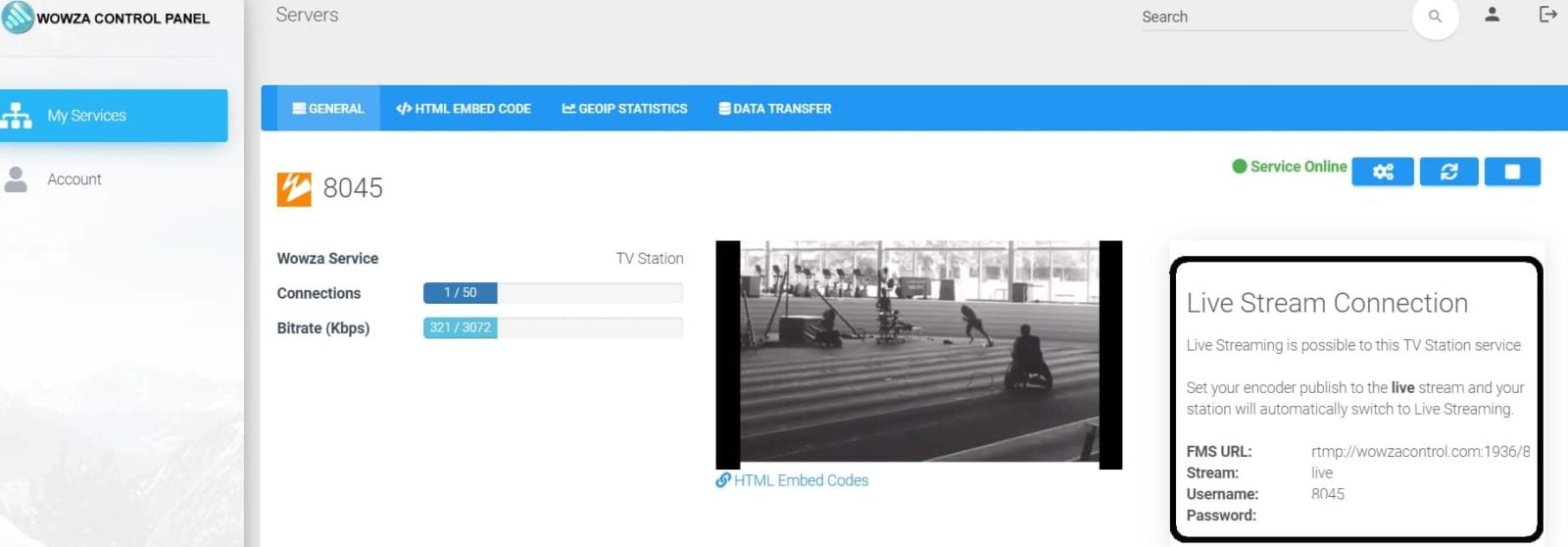
La sua playlist è ora attiva e verrà trasmessa. Se desidera effettuare una trasmissione in diretta (vedere l’immagine a destra “Connessione alla trasmissione in diretta”), può avviare il suo encoder; la sua playlist si fermerà e il suo evento in diretta si collegherà e verrà trasmesso. Come nel caso di un servizio di streaming live, non appena lo streaming si interrompe, riprenderà la sua playlist esattamente dal punto in cui l’aveva lasciata.