



Comment vous pouvez diffuser en direct à partir de notre tableau de bord
La diffusion en direct via notre système est très simple. Une fois que vous aurez passé votre commande, vous aurez accès à l’URL d’un panneau de contrôle. Vous devrez vous connecter à ce panneau de contrôle, que nous appelons Wowza Control, car notre serveur principal est équipé du moteur de streaming Wowza.
Une fois connecté au panneau de contrôle Wowza, vous verrez les services disponibles, y compris le streaming en direct, la vidéo à la demande et d’autres.
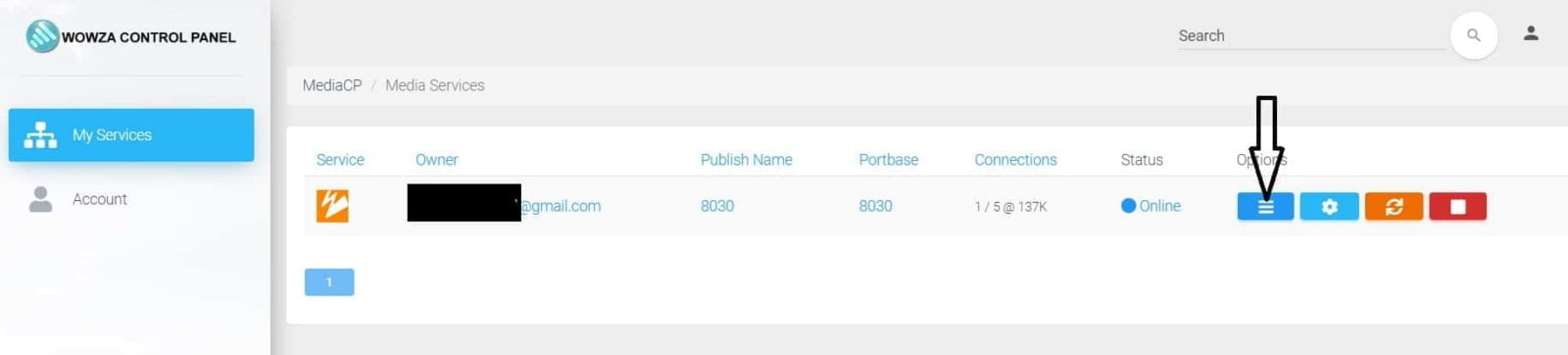
Sélectionnez le service que vous souhaitez lancer et cliquez sur Aperçu (directement sous Options). Voyez l’image avec la flèche noire.
Une fois que vous avez cliqué sur Panorama, une page de diffusion en direct s’ouvre. Un petit lecteur s’affiche avec un avertissement indiquant que le média n’a pas pu être chargé. N’en tenez pas compte car, jusqu’à ce que le flux en direct démarre, vous verrez cet avertissement et des liens tels que « code HTML intégré ». À ce stade, l’important est le lien vers le flux en direct ou l’URL du FMS sur le côté droit, voir l’image :
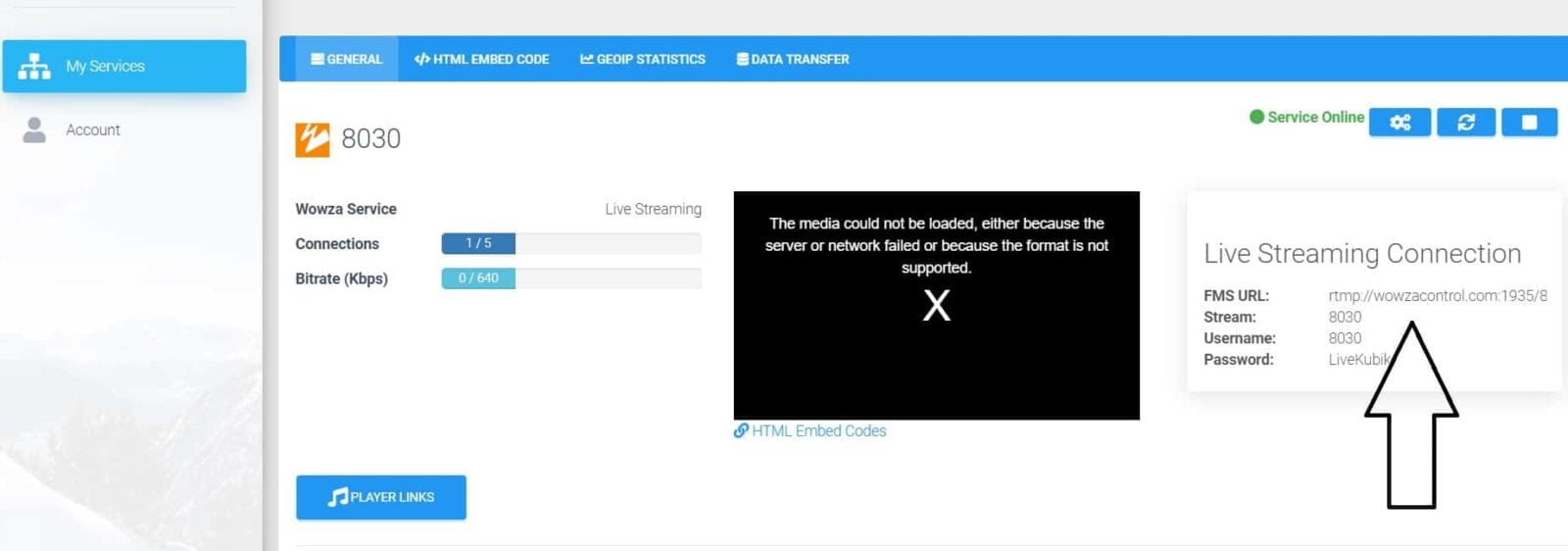
L’URL complète du FMS est très importante pour ce lien. Lors de la copie, vous pouvez oublier une partie, mais vous devez copier l’URL complète pour la configuration dans votre encodeur.
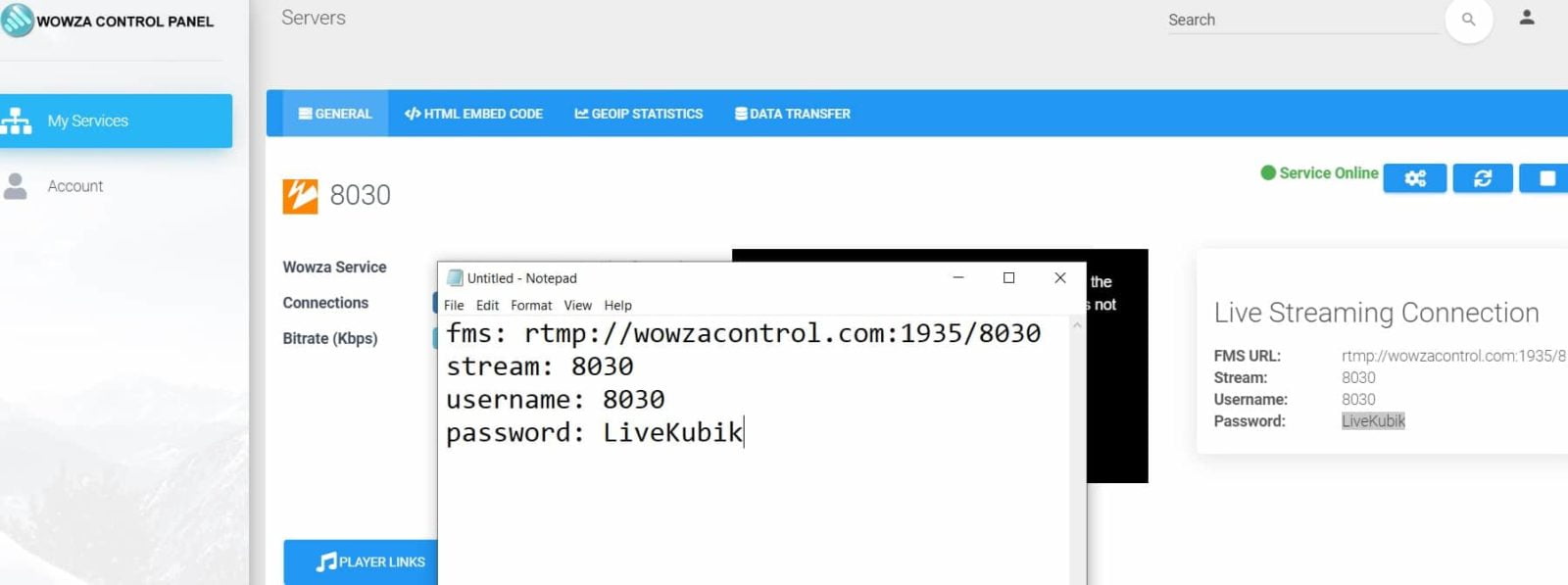
J’utilise Notepad et je copie l’URL complète (voir l’image).
Maintenant c’est au tour de l’encodeur, notre serveur RTMP fonctionne avec tous les encodeurs, Wirecast, FMLE et même pour les téléphones portables, pour l’instant je vous recommande OBS, vous pouvez le télécharger sur https://obsproject.com/.
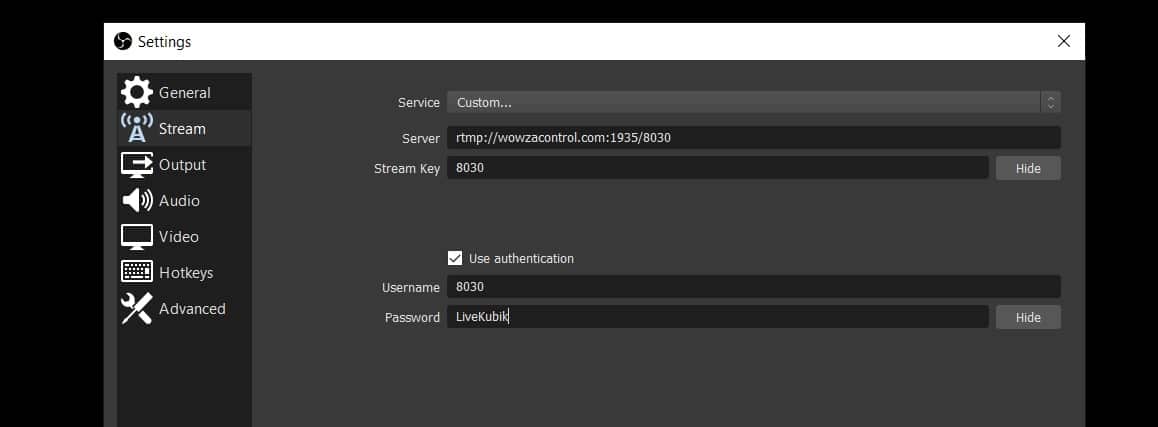
L’avantage d’OBS est qu’il est assez simple si vous êtes déjà familier avec l’encodeur FMLE pour Adobe, mais il est bien meilleur et permet d’ajouter vos fichiers multimédias de streaming en direct sur votre ordinateur, des fichiers vidéo aux fichiers d’images et photos pour vos jeux. Un autre problème avec FMLE est qu’il ne fonctionne pas sur certains appareils parce qu’ils utilisent le mp3 pour l’audio, vous avez besoin du plugin AAC. Avec OBS, tout fonctionne parfaitement. Dans OBS, cliquez sur settings et ajoutez l’URL du FMS, le nom du flux, le nom d’utilisateur et le mot de passe.
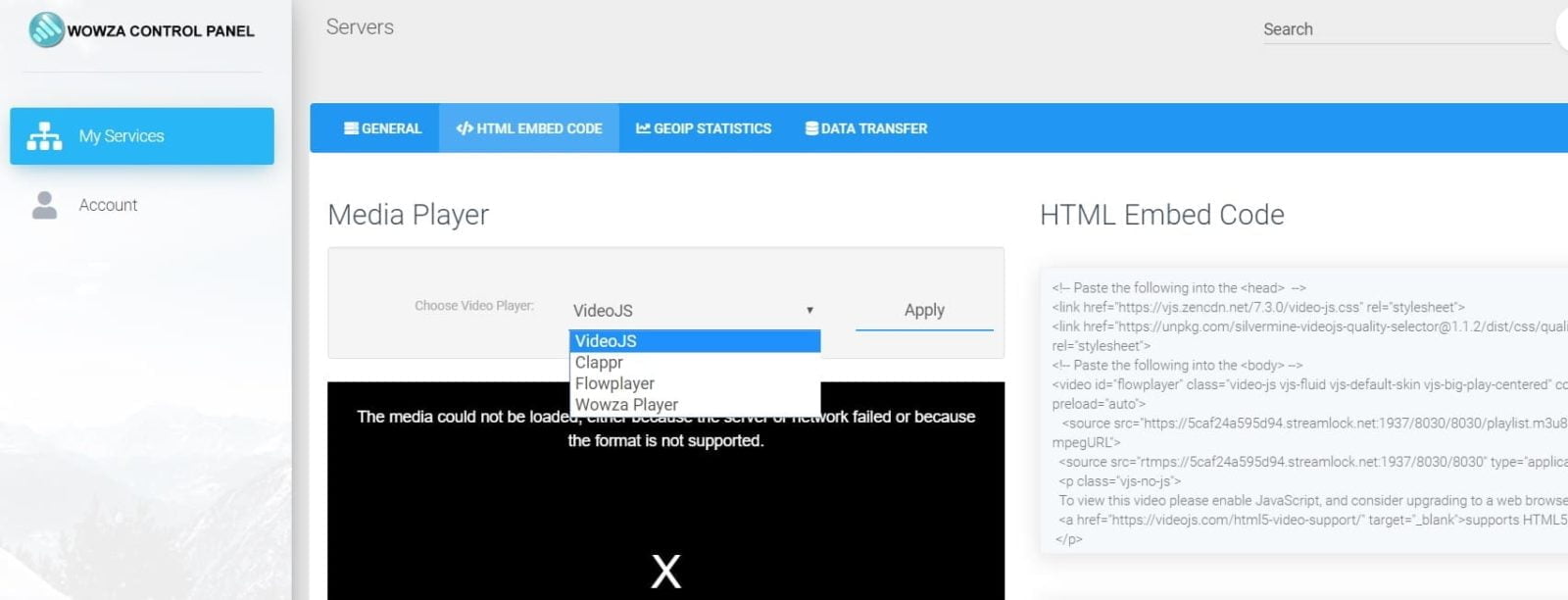
Retournez au centre de contrôle Wowza, rafraîchissez l’écran de streaming et, si tout semble correct, cliquez sur « Embed HTML code », sélectionnez le lecteur que vous voulez et cliquez sur Apply. Copiez le code et collez-le sur votre site.
Question générale :
Bonjour !
J’essaie de mettre en place le streaming sur mon serveur rtmp que j’ai loué chez vous.
Mais cela ne fonctionne pas. Chaque fois que je me connecte à rtmp, après 8 secondes, j’obtiens le message d’erreur « Live streaming terminated. Le serveur a fermé sa connexion ».
Quelle peut être la cause de ce problème ?
Réponse :
Quel paramètre de débit utilisez-vous ? Pouvez-vous m’envoyer une capture d’écran ? Veuillez noter que
Vous utilisiez auparavant un compte de démonstration. Le compte de démonstration permet un débit binaire très élevé.
vous êtes passé à RTMP 35, avec ce package votre bitrate est en fait plus bas, vous devriez commencer avec
environ :
Vidéo 600kbps
Audio 64kbps
ce qui est suffisant pour des transmissions de haute qualité vers des téléphones mobiles.
Si cela ne fonctionne toujours pas, veuillez m’envoyer une capture d’écran de votre configuration.
/et_pb_text]