



Wie Sie in unserem Control Panel live streamen können
Live-Streaming über unser System ist ganz einfach. Nachdem Sie bestellt haben, erhalten Sie Zugang zu einer Kontrollpanel-URL. Sie müssen sich bei diesem Kontrollpanel, das wir Wowza Control nennen, anmelden, da unser Hauptkern auf dem Server mit der Wowza Streaming Engine ausgestattet ist.
Nachdem Sie sich in das Wowza Control Panel eingeloggt haben, sehen Sie die verfügbaren Dienste, darunter Live-Streaming, Video-on-Demand und andere.
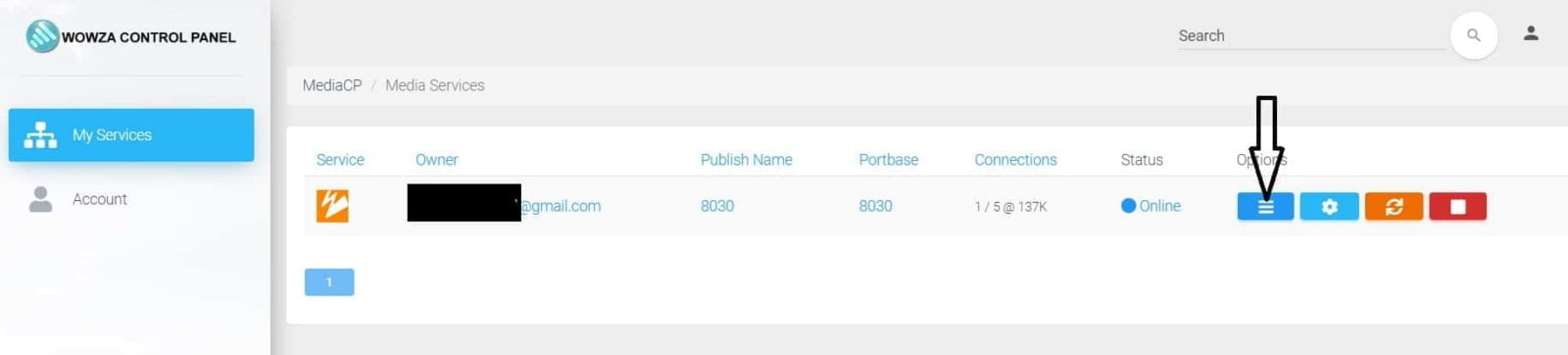
Wählen Sie den Dienst, den Sie starten möchten, und klicken Sie auf Übersicht (direkt unter Optionen). Siehe Bild mit dem schwarzen Pfeil.
Nachdem Sie auf Übersicht geklickt haben, öffnet sich eine Seite für das Live-Streaming. Es erscheint ein kleiner Player mit einer Warnung, dass die Medien nicht geladen werden konnten. Ignorieren Sie dies, denn bis Sie mit dem Streaming beginnen, werden Sie diese Warnung und einige Links wie „HTML Embed Code“ sehen. Im Moment ist der wichtige Teil die Live-Streaming-Verbindung oder die FMS-URL auf der rechten Seite, siehe Bild:
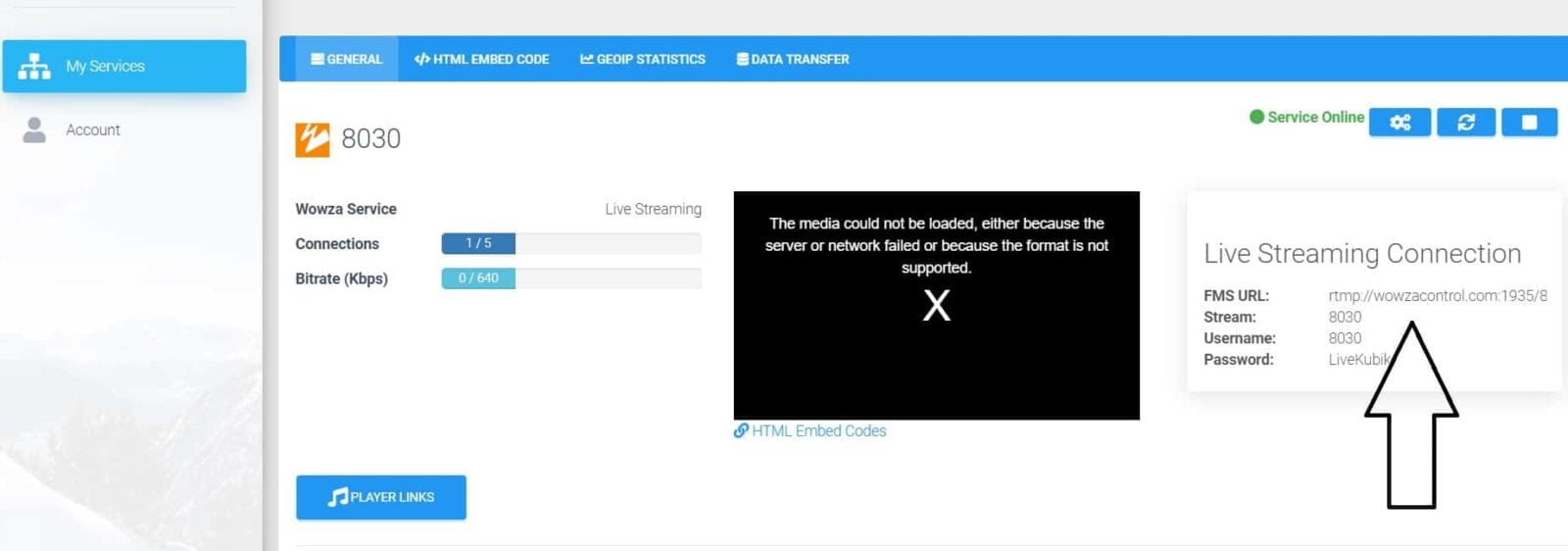
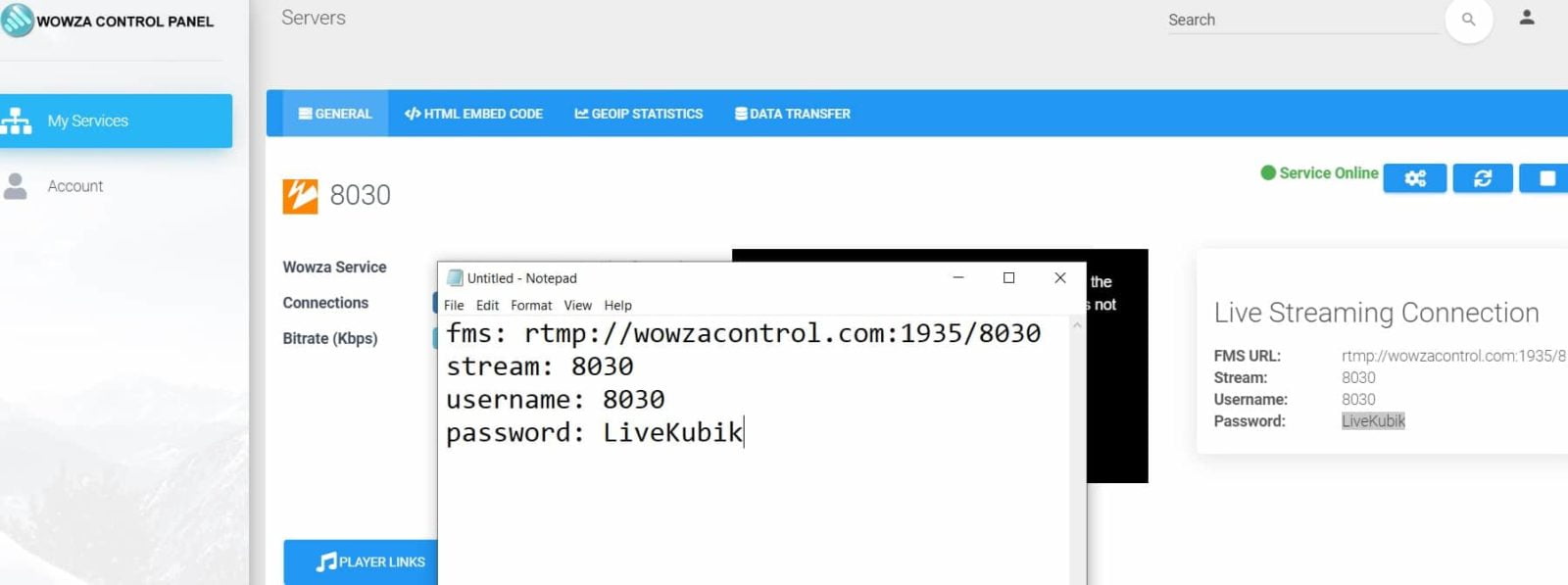
Für diese Verbindung ist die vollständige FMS-URL sehr wichtig. Beim Kopieren kann ein Teil fehlen, aber Sie müssen die gesamte URL für die Einrichtung auf Ihrem Encoder kopieren.
Ich verwende Notepad und kopiere die gesamte URL (siehe Bild).
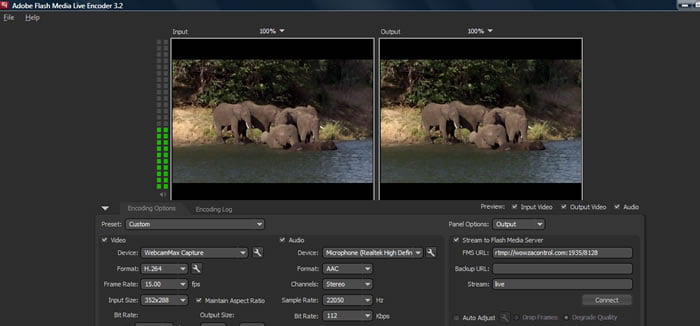
Jetzt ist es Zeit für den Encoder, unser RTMP Server funktioniert mit allen Encodern, Wirecast, FMLE und sogar für Handys, für den Moment empfehle ich Ihnen OBS, Sie können es unter https://obsproject.com/ herunterladen.
Der Vorteil von OBS ist, dass es recht einfach ist, wenn Sie bereits mit dem FMLE-Encoder für Adobe vertraut sind, aber es ist viel besser und Sie können Ihre Live-Streaming-Mediendateien auf Ihrem Computer hinzufügen, von Videodateien über Bilddateien und Fotos bis hin zu Ihren Spielen. Ein weiteres Problem mit FMLE ist, dass es aufgrund der Verwendung von mp3 für Audio auf einigen Geräten nicht funktioniert, sondern das AAC-Plugin benötigt. Mit OBS funktioniert alles perfekt. Klicken Sie auf OBS auf Einstellungen und fügen Sie die FMS-URL, den Streamnamen, den Benutzernamen und das Passwort hinzu.
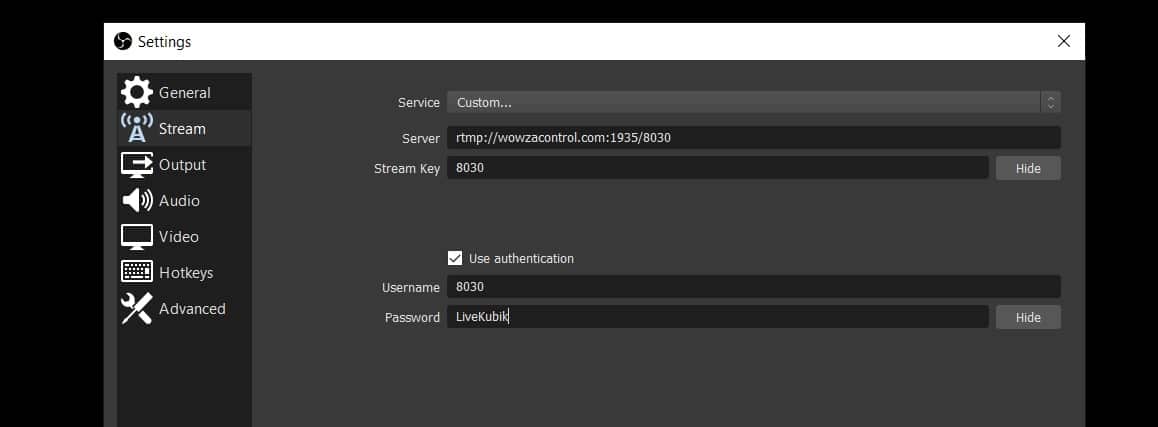
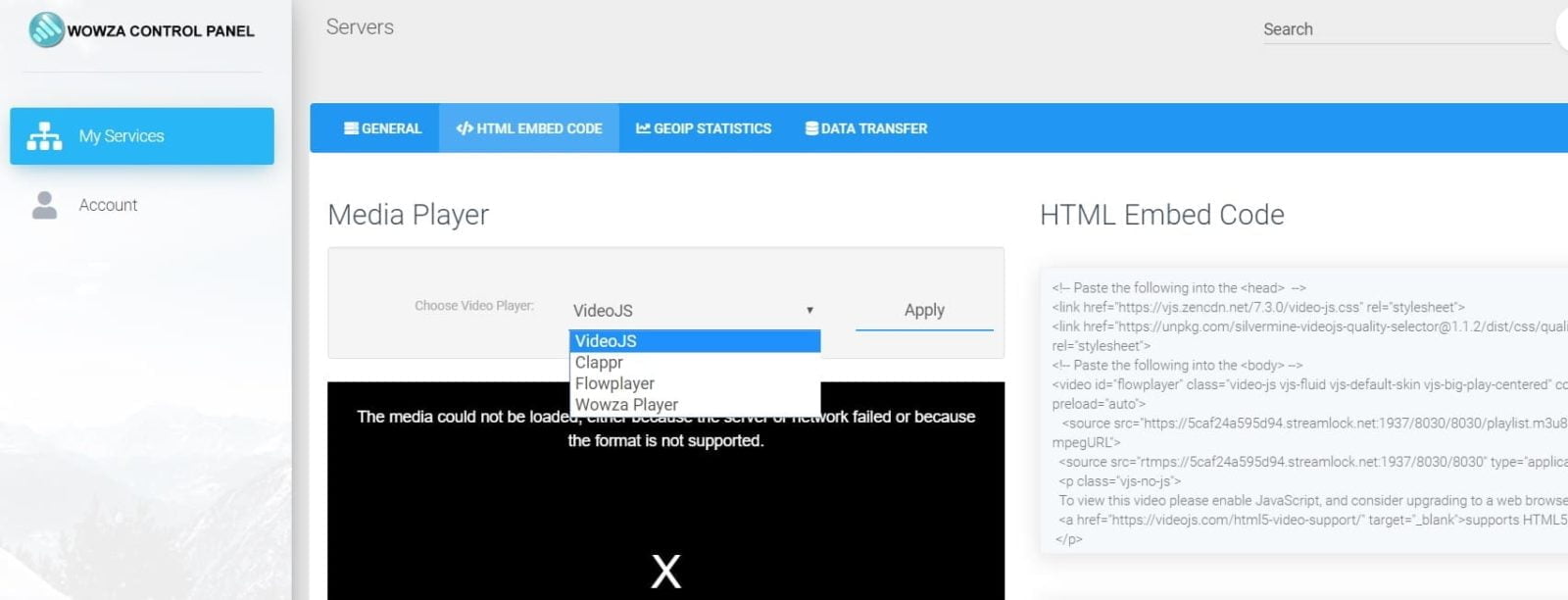
Gehen Sie zurück zum Wowza-Kontrollzentrum, aktualisieren Sie die Anzeige Ihres Streamings und wenn alles gut aussieht, klicken Sie auf „HTML Embed Code“, wählen Sie den gewünschten Player aus und klicken Sie auf Anwenden. Kopieren Sie den Code und fügen Sie ihn auf Ihrer Website ein.
Allgemeine Frage:
Hallo!
Ich versuche, das Streaming auf meinen rtmp-Server einzurichten, den ich bei Ihnen gemietet habe.
Aber es klappt nicht. Immer wenn ich mich mit dem rtmp verbinde, erhalte ich nach 8 Sekunden die Fehlermeldung „Live-Stream beendet. Der Server hat Ihre Verbindung geschlossen.“
Was könnte die Ursache für dieses Problem sein?
Antwort:
Welche Bitrateneinstellungen verwenden Sie? Können Sie mir einen Screenshot schicken? Achtung
Sie haben zuvor ein Demo-Konto benutzt. Die Demo erlaubt eine sehr hohe Bitrate, jetzt haben Sie
auf RTMP 35 upgegradet, bei diesem Paket ist Ihre Bitrate tatsächlich niedriger, Sie sollten mit
ungefähr:
Video 600kbps
Audio 64kbps
was für sehr hochwertige Streams an Mobiltelefone ausreicht.
Wenn es trotzdem nicht funktioniert, senden Sie mir bitte einen Screenshot Ihrer Einstellungen.